
Hornil StylePix — растровый графический редактор для Windows, который объединяет обработку фотографий, рисование, работу со слоями, встроенный просмотрщик изображений, пакетные операции и базовые функции экранного захвата. Программа рассчитана не на один узкий сценарий, а на повседневную работу с изображениями: открыть папку с фотографиями, выбрать нужный файл, обрезать кадр, поправить яркость, добавить текст, убрать небольшой дефект, изменить размер и подготовить итоговый PNG или JPG.
Главная особенность StylePix — сочетание редактора и файлового браузера. Пользователь не обязан сначала открывать отдельный просмотрщик, потом переключаться в фоторедактор для Windows и затем искать стороннюю программу для пакетного переименования. В одном рабочем окне есть панель папок, миниатюры, предпросмотр, свойства изображения, вкладки открытых документов, инструменты выделения, кисти, фильтры, история действий и управление слоями.
Этот Hornil StylePix обзор полезен тем, кто ищет бесплатный графический редактор без подписки и без сложной экосистемы профессионального пакета. StylePix не подменяет Adobe Photoshop, GIMP, Krita или Photopea во всех задачах. Его сильная сторона — локальная обработка обычных растровых файлов, простая ретушь, подготовка изображений для сайта, добавление надписей, работа с несколькими слоями и повторяющиеся операции с серией картинок.
Для читателя, который уже знаком с GIMP, Paint.NET, Krita, XnView или FastStone Image Viewer, StylePix находится между простым просмотрщиком и тяжёлым редактором. Он не перегружает рабочий процесс профессиональными модулями, но даёт больше контроля, чем стандартные инструменты просмотра и быстрой коррекции.
Что представляет собой Hornil StylePix
Hornil StylePix — программа для редактирования фотографий и других растровых изображений. В ней можно открывать файлы, просматривать папки, рисовать, выделять области, работать с текстом, применять фильтры, использовать слои, изменять размер, обрезать кадр и обрабатывать несколько файлов за один проход.
Название StylePix связано с идеей стилизованных изображений: пользователь берёт исходное фото или графику и доводит его до нужного вида с помощью фильтров, слоёв, текста, формы, кисти и ретуши. В отличие от узких утилит для конвертации, этот редактор изображений для Windows даёт полный рабочий холст: поверх исходного файла можно разместить текстовый объект, фигуру, путь, дополнительную картинку, затем настроить прозрачность, порядок слоёв и сохранить проект в собственном формате.
Программа относится к растровым редакторам. Это означает, что основной объект обработки — пиксельное изображение: фотография, скриншот, иллюстрация, баннер, аватар, превью, карточка товара. Векторные элементы внутри StylePix используются как объекты: линии, фигуры, path-элементы и текст. Такой подход удобен для комбинированной графики, где на фото нужно добавить подпись, стрелку, рамку, затемнение, световой акцент или простую декоративную форму.
Основные сценарии работы
StylePix подходит для задач, где важны скорость, локальная обработка и набор практичных инструментов:
обрезать фотографию под нужное соотношение сторон;
уменьшить изображение перед публикацией на сайте;
поправить яркость, контраст, баланс цвета и насыщенность;
добавить текст поверх изображения;
выделить объект прямоугольной, овальной, свободной или полигональной областью;
убрать красные глаза или небольшую царапину;
использовать Clone Brush для копирования фрагмента текстуры;
подготовить несколько изображений через Batch Process;
изменить формат серии файлов;
вставить логотип или копирайт на группу изображений;
просмотреть папку с фотографиями и сразу открыть выбранный файл в редакторе;
сохранить проект с редактируемыми слоями в TSP.
Для домашнего пользователя это бесплатный фоторедактор, в котором можно привести в порядок фотографии после поездки, сделать обложку для публикации, подготовить изображение для объявления или подписать скриншот. Для администратора сайта программа полезна пакетным изменением размера и формата. Для офисной работы StylePix закрывает простые задачи с изображениями в документах: кадрирование, подчёркивание области, добавление текста, вставка стрелки или создание наглядной иллюстрации.
Где StylePix не заменяет специализированные редакторы
У StylePix есть чёткие границы применения. Он не является полноценной средой для профессиональной полиграфической подготовки, сложной RAW-обработки, командной работы с макетами или глубокой PSD-интеграции. В списке поддерживаемых форматов программы есть множество растровых расширений, но PSD и RAW не входят в подтверждённый набор форматов StylePix. Для таких сценариев практичнее смотреть в сторону Photopea, GIMP, Adobe Photoshop или профильных RAW-конвертеров.
Для цифровой живописи StylePix тоже не заменяет Krita. В нём есть Brush, Eraser, Spray, Clone Brush, Draw Shape, Draw Line, Path и Gradation Fill, но Krita построена именно вокруг рисования, кистевых движков, планшетов, художников и иллюстраторов. StylePix лучше раскрывается там, где нужно обработать готовую картинку, а не строить сложную иллюстрацию с нуля.
Интерфейс и рабочее пространство
Рабочее окно Hornil StylePix устроено как комбинация просмотрщика, редактора и панели инструментов. В верхней части находится Menu Bar с разделами File, Edit, Image, Object, Filter, View, Window и Help. Эти меню покрывают работу с файлами, редактированием, изображением, объектами, фильтрами, отображением, окнами и справкой.
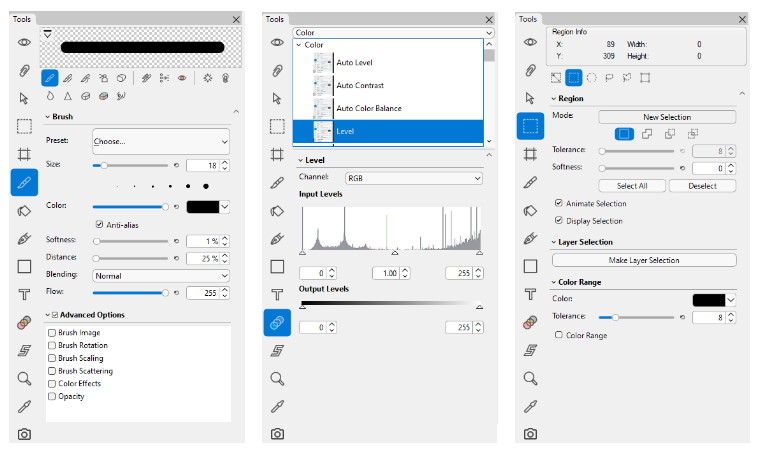
Слева расположены инструменты и Tool Options. Панель Tool Options меняется в зависимости от выбранной функции: при выборе Brush появляются параметры кисти, при выборе Selection Tool — настройки выделения, при выборе фильтра — управляющие ползунки и поля. Такой принцип уменьшает количество лишних элементов на экране: пользователь видит параметры именно того действия, которое выполняет.
Справа используются панели для контроля изображения и структуры проекта. В рабочем процессе важны Histogram, Action List и Hierarchy. Histogram помогает оценить распределение яркости. Action List фиксирует действия и позволяет вернуться к предыдущему состоянию. Hierarchy показывает слои, группы и объекты: изображения, фигуры, текст, path-элементы.
Menu Bar
Menu Bar — основной доступ к командам программы. Через File выполняются операции с файлами, печатью, просмотром, браузером и обоями. Edit связан с инструментами редактирования, выделением, копированием, вставкой и отменой действий. Image содержит операции с изображением, включая изменение размера и кадрирование. Object работает с активным объектом. Filter открывает набор фильтров. View отвечает за холст, слайд-шоу и параметры отображения. Window управляет расположением окон и переключением между документами.
Практический смысл такой структуры простой: пользователь может работать как через иконки на панелях, так и через меню. Например, Crop запускается через Edit > Tool > Crop, а Batch Process — через File > Batch Process. Для регулярной работы удобнее горячие клавиши и панели, но меню помогает быстро понять архитектуру программы.
Tool Options
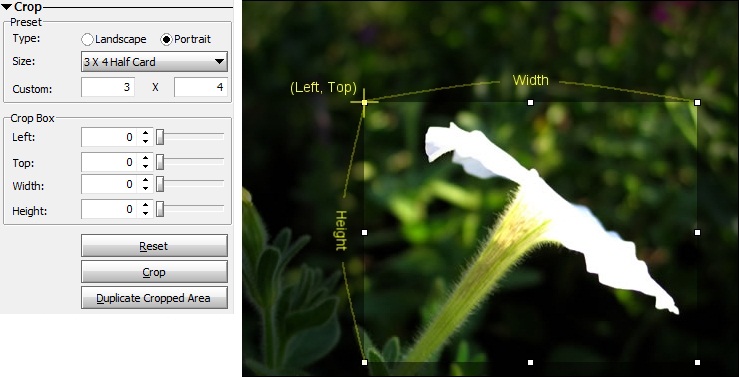
Tool Options находится в левой части окна и показывает параметры активного инструмента. У Brush там отображаются Size, Antialiasing, Edge, Distance, Blending, Color и Opacity. У Crop — пресеты соотношения сторон и параметры области. У Text — Typeface, Size, Width Rate, Kerning, Tracking, Leading, Align и другие настройки.
Этот блок особенно важен для пользователей, которые переходят со стандартных простых редакторов. В StylePix инструмент — это не одна кнопка, а набор управляемых параметров. Например, Brush можно использовать как обычную кисть, но при изменении Distance штрих станет более разреженным, при изменении Opacity — полупрозрачным, а при настройке Edge — мягким или жёстким по краю.
Action List
Action List фиксирует последовательность операций: выделение, рисование, изменение размера, применение фильтра, перемещение объекта. Чтобы отменить несколько шагов, не нужно нажимать Ctrl+Z вслепую много раз. Пользователь выбирает нужное состояние в списке действий и возвращается к нему.
Для фоторедактора это важная функция. При цветокоррекции, ретуши и фильтрах легко зайти слишком далеко: усилить контраст, перенасытить цвет, переборщить с резкостью. Action List позволяет сравнить несколько этапов и откатиться к более аккуратному варианту.
Hierarchy
Hierarchy показывает структуру документа. В StylePix слой может содержать изображение, фигуру, текст или путь. Группы позволяют объединять объекты. Это удобно при создании простой обложки: фоновое фото остаётся снизу, поверх него размещается полупрозрачная фигура, затем текст, декоративная линия и логотип. Каждый элемент можно переместить, скрыть, изменить или удалить отдельно.
Для пользователя, который привык к однослойному редактору, Hierarchy меняет подход к работе. Вместо того чтобы сразу вносить необратимые изменения в пиксели, можно создать новый объект, настроить его вид и сохранить редактируемую структуру в TSP.
Поддерживаемые форматы и собственный формат TSP
Hornil StylePix работает с большим набором растровых форматов. Это делает программу полезной не только для фотографий, но и для иконок, старых графических файлов, скриншотов, веб-изображений и материалов, полученных из разных источников.
| Группа | Форматы |
|---|---|
| Основные форматы для повседневной работы | BMP, GIF, JPG, JPE, JPEG, PNG, TIF, TIFF |
| Дополнительные растровые и графические форматы | ICO, JPC, JP2, PCX, PGX, PNM, NGM, PPM, RAS, SKA, TGA, WMF |
| Редактируемый формат StylePix | TSP |
Для публикации в интернете чаще всего используются JPG и PNG. JPG подходит для фотографий, где важен небольшой размер файла. PNG удобен для скриншотов, интерфейсной графики, изображений с прозрачностью и иллюстраций с чёткими границами. GIF используется для простых изображений с ограниченной палитрой. TIFF встречается в архивных и печатных сценариях, где важна сохранность изображения.
Собственный формат TSP нужен не для финальной публикации, а для продолжения редактирования. Он сохраняет информацию о слоях, стилях и масках. Если пользователь сделал баннер из фона, текстового блока, рамки и логотипа, TSP позволяет вернуться к проекту позже и изменить отдельный элемент без пересборки всей картинки.
Практическое правило простое: рабочий вариант сохраняется в TSP, финальная копия — в JPG или PNG. Это особенно важно при работе с текстом и слоями. Если сразу сохранить только JPG, текст станет частью растрового изображения, и редактировать его как отдельный объект уже нельзя.
Встроенный просмотрщик изображений
Одна из сильных сторон StylePix — встроенный image viewer. Программа открывается не только как пустой редактор, а как среда для навигации по изображениям. Пользователь видит папки, миниатюры файлов, предпросмотр и свойства выбранного изображения. Это удобно при обработке серии фотографий: сначала можно просмотреть весь набор, удалить неудачные кадры из рабочего процесса, выбрать нужные и только потом открывать их в редакторе.
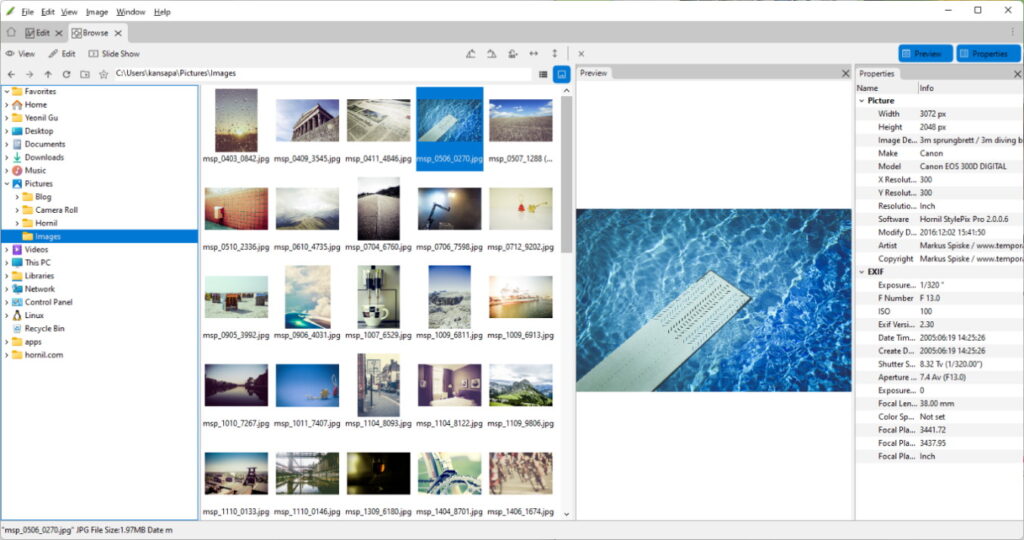
В левой части просмотрщика отображается дерево папок. В центральной области находятся миниатюры изображений. Справа выводятся свойства выбранного файла, включая параметры картинки и EXIF-данные. Такой интерфейс полезен для сортировки фотоархива: можно видеть размер, ориентацию, сведения о камере, дату и другие метаданные, не открывая отдельное окно свойств Windows.
Работа с папками и миниатюрами
Встроенный браузер помогает быстро перейти к папке с изображениями. Для пользователя, который обрабатывает фотографии партиями, это экономит несколько операций: не нужно открывать проводник Windows, искать файл, перетаскивать его в редактор и повторять это для каждого изображения. Достаточно выбрать папку внутри StylePix и работать с миниатюрами.
Если в папке много похожих кадров, предпросмотр позволяет выбрать лучший снимок до редактирования. Это полезно при обработке фотографий товаров, скриншотов интерфейса, изображений для статьи или иллюстраций для презентации.
Histogram и свойства изображения
Histogram помогает оценить тональный диапазон изображения. При недоэкспонированной фотографии график будет смещён к тёмным участкам, при пересвете — к светлым. В StylePix гистограмма доступна рядом с просмотром, поэтому пользователь может заранее понять, какие коррекции потребуются: Auto Level, Brightness/Contrast, Curves или Color Balance.
Свойства файла полезны при подготовке изображений под технические требования. Например, перед загрузкой на сайт можно проверить ширину и высоту, затем перейти к Resize или Batch Process и привести всю серию к одинаковому размеру.
Slideshow
В StylePix есть слайд-шоу для просмотра серии изображений из текущего рабочего пути в полноэкранном режиме. Это не главная функция программы, но она полезна при отборе фотографий. Сначала можно пройтись по папке в режиме просмотра, затем открыть удачные кадры для обработки.
Инструменты выделения
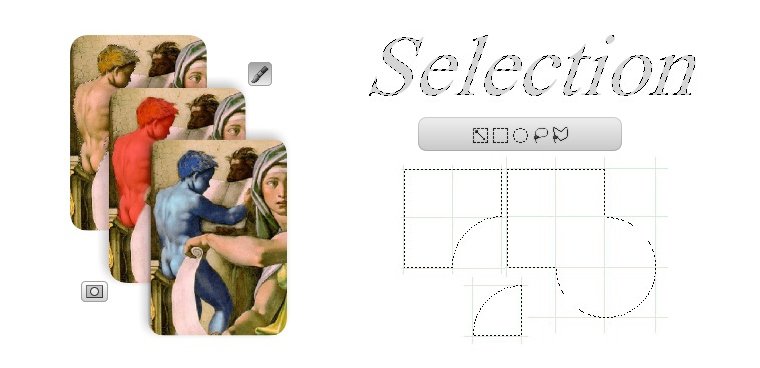
Выделение — основа локального редактирования. Без него фильтр или коррекция применяется ко всему изображению. В StylePix можно выделять прямоугольную область, круговую область, свободный контур, многоугольник, цветовой диапазон, альфа-область, слой и область по яркости. Для точной работы используются режимы New, Add, Subtract и Intersect.
Shape Region и Lasso
Shape Region подходит для простых геометрических областей: прямоугольников, кругов и овалов. Этот вариант удобен при выделении кнопки на скриншоте, фрагмента интерфейса, круглого объекта или области для затемнения.
Lasso используется для произвольного выделения. Если объект имеет неровную форму, его проще обвести вручную. Polygonal Lasso подходит для объектов с прямыми гранями: зданий, вывесок, коробок, элементов интерфейса. Свободное лассо полезно для быстрых правок, где точность до пикселя не требуется.
Auto Selection и Color Range
Auto Selection помогает выделять области по сходству пикселей. Такой режим полезен при работе с однотонным фоном, небом, плоской заливкой или контрастным объектом. Color Range выделяет пиксели по цвету, поэтому подходит для замены оттенка, удаления однотипного фона или локальной цветокоррекции.
В Tool Options для выделений используются параметры вроде Tolerance и Softness. Tolerance определяет, насколько широко инструмент воспринимает похожие цвета. Softness смягчает границу. При вырезании объекта с жёстким краем Softness можно оставить низким, а при локальной коррекции света и цвета лучше смягчить границу, чтобы правка не выглядела пятном.
Режимы New, Add, Subtract и Intersect
Режимы выделения позволяют собирать сложную область из нескольких частей.
| Режим | Что делает | Где полезен |
| New | создаёт новое выделение | когда нужно начать область заново |
| Add | добавляет новую часть к текущему выделению | при выделении объекта из нескольких фрагментов |
| Subtract | вычитает область | когда инструмент захватил лишний участок |
| Intersect | оставляет пересечение областей | для уточнения сложного выделения |
Практический пример: пользователь выделяет объект Auto Selection, но инструмент захватил часть фона. В этом случае он переключается на Subtract и убирает лишнее. Если объект состоит из нескольких раздельных частей, используется Add. Такой подход снижает количество ручной перерисовки выделения.
Select And Move, трансформация и выравнивание
Select And Move — инструмент для выбора и перемещения объектов на холсте. Он работает с изображениями, текстом, фигурами и path-объектами. Запустить его можно через Edit > Tool > Select And Move, кнопку на панели инструментов или клавишу S.
После выбора объекта StylePix показывает bounding box. Через рамку можно перемещать объект, менять размер и выполнять трансформации. При работе с несколькими объектами удобно использовать Shift или Ctrl для множественного выбора. В группе Select And Move позволяет выбрать отдельный объект внутри группы, тогда как Selection Tool выбирает группу целиком.
Трансформация нужна при сборке простой композиции. Например, пользователь добавляет логотип, масштабирует его, переносит в правый нижний угол и выравнивает по другим объектам. В StylePix доступны инструменты выравнивания по левому или правому краю, верхней или нижней границе, центру, а также размещение объектов через одинаковые интервалы.
Такие функции особенно полезны при создании изображений для сайта. Если на серию иллюстраций нужно добавить одинаковую плашку и подпись, ручное размещение на глаз приводит к разным отступам. Выравнивание помогает сохранить аккуратный вид.
Crop: кадрирование и подготовка изображения
Crop Tool обрезает или клипирует изображение. Он работает со всеми слоями документа, включая видимые и невидимые. Запуск выполняется через Edit > Tool > Crop, кнопку на панели инструментов или клавишу C.
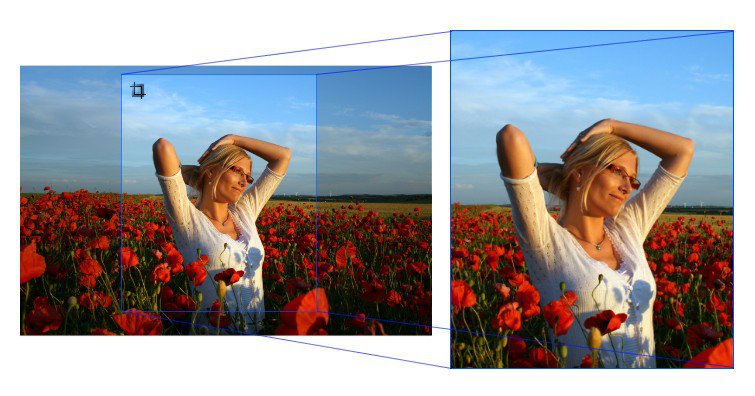
Инструмент полезен в трёх типичных ситуациях. Первая — нужно убрать лишние края кадра. Вторая — нужно привести изображение к заданному соотношению сторон. Третья — нужно выровнять композицию после экранного захвата или импорта фотографии.
В Tool Options у Crop есть пресеты. Они делятся на landscape и portrait. Landscape используется для горизонтальных форматов: широкие изображения, HDTV, Widescreen и похожие пропорции. Portrait подходит для вертикальных вариантов, которые используются в портретах, карточках и документах. Пользователь также может задать собственные значения.
Как обрезать фотографию
Откройте изображение в редакторе.
Выберите Crop на панели инструментов или через Edit > Tool > Crop.
В Tool Options выберите подходящий preset или задайте пользовательское соотношение.
Переместите рамку на нужную область.
При необходимости скорректируйте размер рамки клавишами направления.
Примените кадрирование.
Проверьте итог при масштабе 100%.
Клавиши направления помогают точно двигать crop box на 1 пиксель. Комбинация с Ctrl меняет ширину или высоту на 1 пиксель, а Shift увеличивает шаг до 10 пикселей. Это полезно, когда нужно подготовить изображение с точными границами, например скриншот интерфейса или обложку под фиксированный размер.
Кисти, рисование и ручные правки
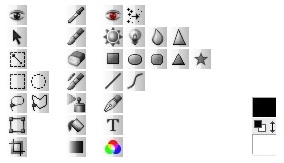
В Hornil StylePix есть набор инструментов для рисования и локальной обработки: Brush, Eraser, Clone Brush, Spray, Flood Fill, Gradation Fill, Draw Line, Draw Shape и Path. Эти инструменты закрывают базовые задачи: нарисовать линию, закрасить область, создать градиент, стереть часть слоя, скопировать текстуру, добавить фигуру или построить кривую.
Brush
Brush позволяет рисовать на выбранном слое. Запуск выполняется через Edit > Tool > Brush, кнопку на панели инструментов или клавишу B. В Tool Options доступны Size, Antialiasing, Edge, Distance, Blending, Color и Opacity.
Size задаёт размер точки кисти. Antialiasing сглаживает край. Edge управляет мягкостью границы. Distance определяет расстояние между точками мазка. Blending отвечает за режим смешивания мазка со слоем. Color задаётся через цветовую панель. Opacity меняет прозрачность.
Простой пример: чтобы затемнить фон под текстом, можно создать новый слой, выбрать Brush с мягким Edge, снизить Opacity и аккуратно пройтись по нужной области. Такой способ сохраняет исходное изображение и позволяет отключить слой, если затемнение не подходит.
Eraser
Eraser работает как ластик. Он убирает пиксели с активного слоя. Инструмент полезен при работе с добавленными объектами, маскировке лишних фрагментов и ручной подгонке графики. При низкой жёсткости края можно стирать плавно, без резких границ.
Для безопасной работы лучше не стирать исходный фон напрямую. Практичнее дублировать слой или работать с объектом, который можно удалить отдельно. В StylePix это удобно благодаря Hierarchy: активный слой виден в структуре, и пользователь понимает, где именно выполняется правка.
Clone Brush
Clone Brush копирует участок изображения и переносит его в другую область. Это один из самых практичных инструментов ретуши. Им закрывают мелкие дефекты, повторяют текстуру, убирают небольшие пятна или восстанавливают фрагмент однотипного фона.
Сценарий: на фотографии есть маленькое пятно на стене. Пользователь выбирает чистый участок рядом, затем Clone Brush переносит похожую текстуру поверх дефекта. При аккуратной настройке размера кисти и мягкости края исправление выглядит естественно.
Spray, Flood Fill и Gradation Fill
Spray имитирует распыление. Он подходит для декоративных эффектов, текстурных участков и неровной заливки. Flood Fill заполняет область цветом, а параметр Tolerance определяет, насколько широко инструмент захватывает соседние похожие пиксели. Gradation Fill создаёт градиентную заливку.
Flood Fill удобен при работе с плоскими фонами, иконками и простыми изображениями. Gradation Fill полезен для плашек, фона под текст, затемнения углов и создания мягкого перехода. При подготовке баннера можно создать фигуру, применить к ней градиент и разместить текст поверх.
Restore Tool и Enhance Tool
В StylePix отдельное внимание уделено локальной ретуши. Restore Tool исправляет дефекты вроде царапин и красных глаз. Enhance Tool локально затемняет, осветляет, размывает и усиливает резкость.
Restore Tool
Restore Tool запускается через Edit > Tool > Restore, кнопку на панели инструментов или клавиши R и Shift + R. Внутри доступны Remove Scratch и Remove Red Eye.
Remove Scratch используется для удаления царапин. Сначала выбирается размер кисти по ширине дефекта. Практичнее брать кисть немного шире самой царапины, затем провести по повреждённому участку. Инструмент рассчитан на локальные дефекты, а не на полное восстановление сильно испорченного снимка.
Remove Red Eye удаляет эффект красных глаз. В Tool Options настраиваются размер кисти и edge, после чего пользователь проводит по красной области глаза. Для аккуратного результата изображение лучше увеличить, чтобы кисть не захватывала кожу и блики.
Enhance Tool
Enhance Tool запускается через Edit > Tool > Enhance Tool, кнопку на панели инструментов или клавиши N и Shift + N. Инструмент работает как кисть: эффект применяется только там, где пользователь рисует.
В набор входят:
Burn — затемняет область;
Dodge — осветляет область;
Blur — размывает выбранный участок;
Sharpen — повышает локальный контраст;
Desaturate — снижает насыщенность;
Saturate — усиливает насыщенность;
Smudge — размазывает пиксели.
Burn и Dodge удобны для мягкой светотеневой коррекции. Например, можно чуть затемнить слишком яркий край кадра или осветлить лицо на портрете. Blur помогает скрыть мелкий шум или лишнюю детализацию на фоне. Sharpen лучше применять аккуратно: резкость на глазах или мелких деталях может улучшить восприятие, но чрезмерное усиление создаёт грубые контуры.
Text Tool: надписи, подписи и оформление
Text Tool позволяет добавлять текстовый объект на холст. Запускается через Edit > Tool > Text, кнопку на панели инструментов или клавишу T. Текст остаётся редактируемым объектом: его можно изменить, переместить, повернуть и оформить без потери свойств.
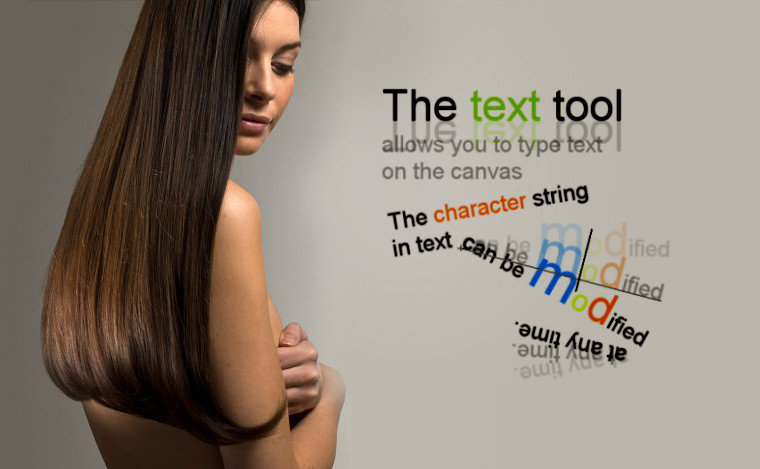
В Tool Options для текста доступны:
Typeface — семейство шрифта;
Size — высота букв;
Width Rate — ширина символов;
Kerning — расстояние между отдельными парами букв;
Tracking — общий интервал между символами;
Leading — расстояние между строками;
Align — выравнивание;
Bold и Italic — начертание.
Text Tool подходит для подписи изображений, создания простых карточек, оформления скриншотов, добавления заголовка на обложку или поясняющей надписи на иллюстрацию. В отличие от примитивной вставки текста как пикселей, объект можно исправить после размещения. Это важно, если нужно поменять формулировку, размер, шрифт или положение.
Как добавить текст на изображение
Откройте изображение.
Выберите Text через панель инструментов или Edit > Tool > Text.
Щёлкните по холсту в месте будущей надписи.
Введите текст.
Настройте Typeface, Size, Align, Bold или Italic.
Переместите объект инструментом Select And Move.
При необходимости поверните или масштабируйте текст.
Сохраните проект в TSP, если текст нужно редактировать позже.
Для публикации сохраните копию в PNG или JPG.
При работе с текстом лучше учитывать контраст. На пёстром фоне надпись читается хуже, поэтому под неё можно добавить полупрозрачную фигуру, затемнить область мягкой кистью или применить стиль к текстовому слою.
Path, Draw Line и Draw Shape
В StylePix можно создавать не только растровые мазки, но и управляемые объекты. Path используется для построения кривых и контуров. Draw Line создаёт линии. Draw Shape добавляет фигуры: rectangle, circle, round rectangle, polygon, star, arrow и другие формы.
Эти инструменты полезны при создании схем, простых баннеров и поясняющих изображений. Например, на скриншоте можно выделить кнопку стрелкой, обвести важный блок рамкой, добавить круговой акцент или построить декоративную линию под заголовком.
Для фигур настраиваются stroke, fill, line style, line join, start cap и end cap. Stroke отвечает за обводку, fill — за заливку. Line style меняет тип линии. Start cap и end cap определяют вид концов линии. Это позволяет использовать Draw Line не только как простую линию, но и как указатель.
Слои, группы и режимы наложения
Слои — одна из функций, которые отличают StylePix от простых редакторов. Каждый слой хранит отдельный объект: изображение, текст, фигуру или path. Группы объединяют объекты и позволяют управлять ими как единой частью композиции.
Работа со слоями нужна в нескольких типичных задачах:
добавить текст без разрушения исходной фотографии;
разместить логотип поверх изображения;
создать полупрозрачную плашку под надпись;
сделать рамку или декоративный элемент;
сравнить несколько вариантов коррекции;
отключить временный объект;
сохранить проект для последующей правки.
В Hierarchy пользователь видит порядок слоёв. Верхние объекты перекрывают нижние. Если текст оказался под плашкой, достаточно поднять его выше в структуре. Если логотип мешает просмотру, его можно временно скрыть. Если группа объектов должна двигаться вместе, её удобно объединить.
Режимы наложения
StylePix поддерживает 21 blending mode. Режимы наложения определяют, как верхний слой смешивается с нижним. Это применяется для затемнения, осветления, декоративных эффектов, наложения текстур и мягкой коррекции.
Пример: пользователь создаёт новый слой, заливает его градиентом и меняет blending mode. Вместо грубой плашки получается цветовой эффект, который взаимодействует с исходным фото. Для обработки фотографий это полезно, когда нужно добавить оттенок, создать винтажный вид или усилить атмосферу изображения без полного перекрашивания.
Стили слоёв
StylePix работает со стилями, которые применяются к слоям. Среди базовых вариантов встречаются outline, drop shadow, inner shadow, outer glow, inner glow и другие декоративные эффекты. Стили применяются к изображению, фигуре, тексту и path-слою.
Стили не заменяют полноценный дизайнерский пакет, но помогают быстро оформить элемент. Например, текст на светлом фоне можно отделить через drop shadow, фигуру — через outline, а декоративную кнопку — через glow и заливку. Для простого веб-изображения этого достаточно, чтобы элемент не сливался с фоном.
Фильтры и цветокоррекция
Фильтры в Hornil StylePix сгруппированы по типу действия. Через меню Filter и панель фильтров доступны цветовые коррекции, размытие, резкость, пикселизация, шум, искажения, стилизация, морфологические эффекты и Photo Enhancement.
Для обычной обработки фотографий чаще всего используются Auto Level, Auto Contrast, Auto Color Balance, Level, Curves, Color Balance, Brightness/Contrast и Hue/Saturation. Эти инструменты закрывают основную часть задач: сделать снимок светлее, исправить общий оттенок, усилить контраст, убрать серость, изменить насыщенность.
Auto Level, Auto Contrast и Auto Color Balance
Auto-фильтры нужны для быстрой коррекции. Auto Level анализирует гистограмму RGB-каналов и меняет диапазон интенсивности. Auto Contrast автоматически корректирует контраст. Auto Color Balance меняет цветовой баланс.
Такие инструменты подходят для начального этапа. Если фотография выглядит тусклой, можно применить Auto Level и посмотреть результат. Если контраст слишком низкий — Auto Contrast. Если изображение ушло в жёлтый, зелёный или синий оттенок — Auto Color Balance. После автоматической коррекции часто достаточно слегка доработать яркость или насыщенность вручную.
Level и Curves
Level меняет диапазон интенсивности изображения через Input Levels и Output Levels. В параметрах используются min, mid и max. Это один из основных инструментов для контроля светов, теней и среднего тона.
Curves даёт более гибкую настройку. В отличие от Level, где доступны крайние и средняя точки, Curves позволяет работать с кривой и менять средние тона точнее. Такой фильтр подходит для аккуратной цветокоррекции, когда нужно сделать изображение контрастнее, но не потерять детали в тенях и светах.
Brightness/Contrast и Hue/Saturation
Brightness/Contrast меняет яркость и контраст. Это простой инструмент для быстрых правок. Он удобен, когда снимок немного темнее или светлее нужного, а сложная работа с кривыми не требуется.
Hue/Saturation управляет оттенком, насыщенностью и яркостью. Hue меняет тон в диапазоне от -180 до 180, Saturation — от -100 до 100, Brightness — от -100 до 100. Функция Colorize переводит цвета в один тон. Это полезно для стилизации, создания однотонного эффекта или цветового акцента.
Размытие, резкость и шум
В группе Blur используются фильтры для смягчения изображения. Gaussian Blur нужен для мягкого размытия, Motion Blur — для эффекта движения, Radial Blur и Zoom Blur — для динамических искажений. Размытие полезно для фона, скрытия лишней детализации и создания глубины.
В группе Sharpen используются инструменты повышения резкости. Unsharp Mask подходит для аккуратного усиления деталей. Но резкость требует контроля: на фотографии с шумом она усиливает не только полезные контуры, но и зерно.
Noise и Median помогают работать с шумами и текстурой. Add Noise добавляет шум, Median сглаживает отдельные выбросы и мелкие дефекты. Эти фильтры применяются осмысленно: при сильной обработке изображение быстро теряет естественный вид.
Художественные эффекты
В StylePix есть фильтры Mosaic, Cloud, Checker Board, Diffuse, Pinch, Twirl, Pencil Sketch, Color Sketch, Dots Sketch, High-pass, Solarize, Sobel edge effect, Erosion, Dilation, Opening, Closing и Outlining. Они подходят не для технической коррекции, а для стилизации.
Например, Pencil Sketch превращает изображение в эффект рисунка, Twirl закручивает область, Mosaic создаёт пиксельную структуру, Sobel edge effect выделяет контуры. Такие фильтры полезны для иллюстраций, обложек, фоновых изображений и декоративных материалов.
Photo Enhancement
Photo Enhancement содержит готовые эффекты вроде Portrait Glow, Glow, Advanced Portrait Glow, Miniature, Vintage, Sunset, Cool, Cute, Extreme Contrast, Trendy Retro, Dark Processed Lomo, Cool Retro Analog, Over Processed и Old.
Готовые эффекты удобны для быстрого результата. Но при регулярной обработке лучше сохранять контроль: работать на копии слоя, проверять результат при масштабе 100%, не применять несколько сильных фильтров подряд и сохранять исходный проект в TSP.
Пакетная обработка изображений
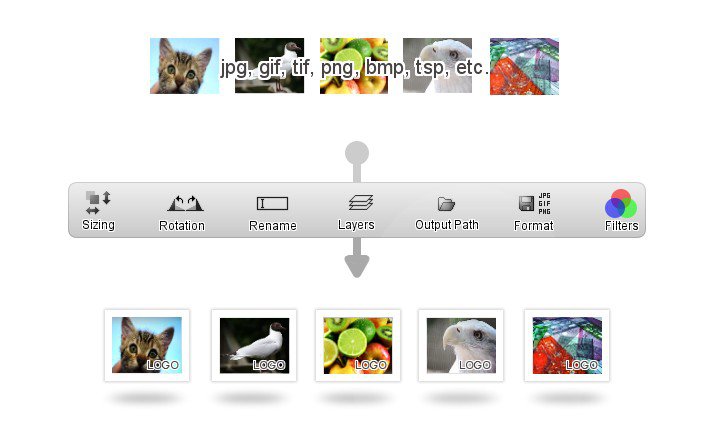
Batch Process — одна из самых практичных функций Hornil StylePix. Она предназначена для повторяющихся задач: изменение размера, поворот, переименование, выбор выходных параметров и применение фильтров к нескольким изображениям.
Batch Process запускается через File > Batch Process. После запуска в области Tool Options появляется панель Batch Attributes, а в рабочей области отображается список файлов. Панель пакетной обработки состоит из пяти ключевых частей: Resize, Rotate, Rename, Output и Filters.
Resize
Resize изменяет ширину и высоту изображения. В StylePix доступны разные методы:
| Метод | Что делает | Когда использовать |
| Original Size | не меняет размер | когда нужно только переименовать или конвертировать |
| Adjust Width | меняет ширину, высота подстраивается по пропорциям | для изображений сайта с одинаковой шириной |
| Adjust Height | меняет высоту, ширина подстраивается по пропорциям | для вертикальных карточек |
| Width x Height | задаёт ширину и высоту отдельно | когда нужна жёсткая сетка размеров |
| Adjust Longer Length | ориентируется на длинную сторону | для смешанных горизонтальных и вертикальных фото |
| Adjust Shorter Length | ориентируется на короткую сторону | для подготовки превью и галерей |
Adjust Longer Length особенно удобен для серии фотографий с разной ориентацией. Если указать длинную сторону, горизонтальные и вертикальные кадры будут приведены к общей логике размера без ручной сортировки.
Anchor
Anchor задаёт базовую точку размещения объектов. Это важно, когда на изображения добавляется логотип. Если логотип должен стоять в правом нижнем углу, anchor помогает удерживать его в правильной позиции на файлах разного размера. Без правильной точки привязки логотип может оказаться слишком далеко от края или выйти за пределы небольшого изображения.
Rename, Output и Filters
Rename нужен для системного переименования файлов. Это полезно при подготовке изображений для сайта, когда имена должны быть единообразными. Output задаёт место и параметры результата. Filters позволяют применить коррекцию или эффект к группе изображений.
Пакетная обработка особенно полезна владельцам сайтов, интернет-магазинов, блогов и архивов фотографий. Вместо ручной обработки каждого файла пользователь один раз задаёт правила и применяет их к серии.
Как подготовить изображения для сайта
Откройте File > Batch Process.
Добавьте файлы в список обработки.
В Resize выберите Adjust Width или Adjust Longer Length.
Укажите нужный размер.
В Output выберите формат результата.
При необходимости настройте Rename.
Проверьте параметры перед запуском.
Выполните пакетную обработку.
Откройте итоговую папку и проверьте несколько файлов вручную.
Для сайта лучше сохранять оригиналы отдельно. Пакетная операция меняет группу изображений, поэтому безопаснее выводить результат в новую папку. Это защищает исходники от случайной перезаписи.
Как добавить логотип на серию изображений
Подготовьте логотип в PNG.
Откройте Batch Process.
Добавьте изображения.
Настройте блок со слоями и размещением логотипа.
Выберите anchor для нужного угла.
Проверьте результат на файлах разного размера.
Настройте выходной формат.
Запустите обработку.
Такой сценарий подходит для каталога, фотогалереи, обучающих скриншотов и изображений для публикаций. Важный момент — логотип должен быть подготовлен заранее: с прозрачным фоном, достаточным размером и читаемостью на светлых и тёмных изображениях.
Экранный захват и работа со скриншотами
StylePix включает сценарии экранного захвата и последующей обработки. Программа поддерживает прямоугольный захват, захват окна и полный экран. После захвата изображение открывается как новый документ, и пользователь сразу может его обрезать, подписать, выделить область или сохранить.
Такой подход удобен для инструкций. Например, нужно показать кнопку в программе: пользователь делает скриншот, открывает его в StylePix, применяет Crop, добавляет стрелку через Draw Line, ставит текст через Text Tool и сохраняет PNG. Для небольших обучающих материалов этого набора достаточно.
Клавиша Ctrl + Shift + V используется для открытия захваченного изображения как нового документа. В связке с Crop это позволяет быстро вырезать нужную часть экрана и убрать лишние элементы.
Пошаговые инструкции по основным задачам
Быстрая обработка фотографии
Для базовой коррекции лучше идти от общего к частному: сначала кадр, затем тон, затем цвет, затем локальная ретушь.
Откройте фотографию в StylePix.
Проверьте композицию и при необходимости выберите Crop.
Обрежьте лишние края.
Откройте цветовые фильтры через Filter > Color.
Начните с Auto Level или Auto Contrast.
При необходимости доработайте изображение через Brightness/Contrast.
Для точной тоновой коррекции используйте Level или Curves.
Если цвет выглядит неестественно, примените Color Balance или Hue/Saturation.
Для мелких дефектов используйте Restore Tool или Clone Brush.
Сохраните редактируемую копию в TSP и финальный файл в JPG или PNG.
Главная ошибка в такой работе — сразу применять сильные фильтры. Лучше делать небольшие изменения и контролировать результат на полном размере, а затем при масштабе 100%.
Как вырезать область или объект
Откройте изображение.
Выберите подходящий инструмент выделения: rectangular region, circular region, lasso, polygonal region, auto selection или color range.
Настройте Tolerance и Softness, если они доступны для выбранного режима.
Создайте начальное выделение.
Используйте Add, чтобы добавить недостающие части.
Используйте Subtract, чтобы убрать лишние области.
При необходимости смягчите границу.
Скопируйте, удалите, закрасьте или обработайте выделенную область.
Для простого прямоугольного фрагмента достаточно Shape Region. Для объекта на контрастном фоне удобнее Auto Selection. Для сложного силуэта лучше комбинировать Lasso и Polygonal Lasso.
Как убрать красные глаза
Увеличьте изображение так, чтобы глаза были хорошо видны.
Выберите Restore Tool.
Включите Remove Red Eye.
Настройте размер кисти под область зрачка.
Проведите по красному участку.
Проверьте результат при обычном масштабе.
При ошибке вернитесь к предыдущему состоянию через Action List.
Кисть не должна быть слишком большой. Если захватить белок глаза, кожу или блики, исправление будет выглядеть грубо. Лучше увеличить масштаб и обработать область точнее.
Как удалить царапину или мелкий дефект
Откройте фотографию.
Создайте копию слоя или сохраните проект в TSP перед ретушью.
Выберите Restore Tool.
Включите Remove Scratch.
Установите размер кисти чуть шире дефекта.
Проведите по царапине.
Если дефект сложный, используйте Clone Brush для ручного переноса похожей текстуры.
Проверьте результат на 100% масштабе.
Remove Scratch удобен для небольших линейных повреждений. Clone Brush лучше работает там, где нужно восстановить фон с повторяющейся текстурой: ткань, стена, небо, трава, дерево.
Как добавить подпись на изображение
Выберите Text Tool.
Щёлкните по холсту.
Введите текст.
Настройте Typeface, Size, Align, Bold или Italic.
Переместите надпись инструментом Select And Move.
Добавьте фигуру под текст, если фон мешает читаемости.
При необходимости примените стиль к текстовому слою.
Сохраните проект в TSP.
Для подписей на скриншотах полезно использовать простой шрифт, высокий контраст и небольшую плашку под текстом. Для обложек можно настроить Tracking, Leading и Width Rate, чтобы надпись лучше вписалась в композицию.
Как изменить размер одного изображения
Откройте файл.
Перейдите к операции изменения размера через меню Image.
Укажите ширину или высоту.
Сохраните пропорции, если изображение не должно растягиваться.
Проверьте результат.
Сохраните копию в нужном формате.
Для фотографий лучше менять одну сторону и сохранять пропорции. Жёсткая установка ширины и высоты полезна только тогда, когда нужно получить строго заданный размер, а возможное искажение или обрезка допустимы.
Как изменить размер серии изображений
Откройте File > Batch Process.
Добавьте файлы.
В Resize выберите метод.
Для смешанной ориентации используйте Adjust Longer Length.
Укажите размер.
Настройте Output.
Запустите обработку.
Проверьте итоговые размеры.
Пакетное изменение размера — один из главных аргументов в пользу StylePix для владельцев сайтов и блогов. Когда нужно подготовить десятки изображений, ручной Resize в обычном редакторе отнимает много времени и повышает риск ошибок.
Русский язык и локализация
Hornil StylePix на русском связан с языковыми пакетами и историей локализации. В спецификации программы отдельно перечислены English и Korean, а дополнительные языки подключаются через language pack. В ветке 3.0 в журнале изменений добавлены Russian language translation и Ukrainian language translation.
В обзоре сохранены оригинальные названия инструментов и команд: Text Tool, Crop, Batch Process, Tool Options, Hierarchy, Action List, Remove Scratch, Remove Red Eye, Auto Level, Curves. Такой подход полезен даже при русской локализации, потому что названия в справке, обзорах и обучающих материалах часто встречаются именно на английском.
Для пользователя это означает: интерфейсные команды нужно сверять по фактической установленной локализации, но логика работы остаётся одинаковой. Crop отвечает за кадрирование, Batch Process — за пакетную обработку, Hierarchy — за слои и объекты, Action List — за историю действий.
Системные требования
Hornil StylePix рассчитан на Windows-компьютеры с умеренными ресурсами. Программа не требует мощной рабочей станции для базового редактирования, просмотра изображений, обрезки, текста, фильтров и пакетных операций.
| Компонент | Требование |
| Процессор | CPU faster than 1GHz or SoC |
| Оперативная память | 1GB or Higher |
| Место на диске | 50MB or more free space |
| Дисплей | 1024×768 or higher |
| Операционная система | Microsoft Windows 10, 11 64-bit |
Для advanced brush tool нужен планшет, совместимый с Wacom tablet driver. Для жестов вроде pinch zoom требуется Windows 10 или выше, а также touch panel или touch pad.
Эти требования показывают назначение программы. StylePix не претендует на тяжёлый профессиональный пакет с высокими требованиями к GPU и памяти. Он подходит для обычного компьютера на Windows, где нужно быстро работать с изображениями, не устанавливая сложную графическую экосистему.
Отзывы пользователей и профильных журналов
Оценки StylePix в профильных изданиях и каталогах программ сходятся в нескольких пунктах. Программу чаще хвалят за бесплатность, компактность, набор базовых и средних по сложности функций, встроенный просмотрщик, слои, текстовые инструменты и пакетную обработку. Ограничения обычно связаны с освоением интерфейса, отсутствием акцента на профессиональные форматы и тем, что для сложных задач есть более специализированные редакторы.
BetaNews
BetaNews выделял StylePix как лёгкий и портативный редактор, который сосредоточен на основных функциях: transforms, color and image corrections, painting, text tools и Batch Processing. В обзоре подчёркивалась практичность набора: программа не перегружена функциями, которые не нужны большинству пользователей, но закрывает основные операции редактирования.
Такое мнение хорошо описывает реальное место StylePix. Он не конкурирует с профессиональными пакетами по глубине экосистемы, но даёт достаточно инструментов для ежедневной работы с изображениями.
CHIP
CHIP описывает Hornil StylePix как быстрый и небольшой редактор с широким набором функций. В материале программа сравнивается с лёгкой альтернативой для тех, кому нужны эффекты или точное кадрирование. Такая оценка отражает сильную сторону StylePix: программа занимает промежуточное место между простыми редакторами и большими графическими пакетами.
Для русскоязычного пользователя важно учитывать, что немецкие и англоязычные обзоры часто оценивают StylePix именно как бесплатную утилиту с хорошим набором функций, а не как профессиональный стандарт индустрии.
Software Informer
Software Informer отмечает, что StylePix помогает создавать и редактировать графику, включая фотографии, поддерживает одновременную работу с несколькими изображениями во вкладках, пакетное изменение размера, формата и имени, а также live preview изменений. В обзоре также выделяются кисти, spray, flood tools, clone brush, Burn, Dodge, Blur, Sharpen, Remove Scratch и Remove Red Eye.
Важное замечание Software Informer касается новичков: пользователям без опыта в графических редакторах может потребоваться время, чтобы уверенно разобраться в функциях. Это справедливо для StylePix: интерфейс не сводится к одной кнопке улучшения, а предлагает Tool Options, Hierarchy, Action List, фильтры, слои и разные режимы выделения.
Softpedia
Softpedia относит StylePix к графическим редакторам для улучшения фотографий, добавления фигур, текстовых сообщений и эффектов. На странице программы указаны пользовательские оценки и отдельная portable-версия. В каталоге также подчёркивается бесплатный характер программы.
Отзывы Softpedia полезны как внешний ориентир: StylePix воспринимается не как случайная утилита, а как полноценный графический редактор, который много лет присутствует в каталогах программ и имеет набор пользовательских оценок.
Усреднённое мнение пользователей
Сводное мнение пользователей сети можно сформулировать так: Hornil StylePix нравится тем, кто ищет бесплатный локальный редактор с большим числом инструментов, но без обязательного перехода в сложную профессиональную среду. Положительно оцениваются слои, фильтры, текст, пакетная обработка, встроенный просмотрщик и компактность.
Критические замечания касаются освоения. Новичку нужно понять, как связаны Tool Options, активный слой, выбранный инструмент и Action List. Также StylePix не закрывает задачи, где нужны PSD/RAW, продвинутая цифровая живопись, облачная совместная работа или профессиональная подготовка к печати.
Сравнение с аналогами
Hornil StylePix удобно сравнивать не с абстрактными фоторедакторами, а с конкретными программами: GIMP, Paint.NET, Krita и Photopea. Эти редакторы пересекаются со StylePix по слоям, фильтрам, растровой обработке и работе с изображениями, но каждый ориентирован на свой сценарий.
| Критерий | Hornil StylePix | GIMP | Paint.NET | Krita | Photopea |
| Тип | настольный редактор для Windows | кроссплатформенный open-source редактор | редактор для Windows | программа для цифровой живописи | браузерный редактор |
| Основной сценарий | фото, графика, просмотрщик, batch process | продвинутая обработка, расширяемость | быстрые правки и слои в Windows | рисование, иллюстрации, художники | PSD, веб-редактирование, работа без установки |
| Слои | есть | есть | есть | есть | есть |
| Пакетные операции | встроенный Batch Process | доступны через отдельные подходы и расширения | не главный сценарий | не главный сценарий | не главный сценарий |
| Просмотрщик папок | встроен | не основной акцент | не основной акцент | не основной акцент | зависит от браузерного импорта |
| Сильная сторона | единая среда просмотра и редактирования | гибкость и расширяемость | простота и привычность для Windows | кисти и цифровая живопись | PSD и широкий форматный охват |
| Ограничение | Windows и отсутствие подтверждённых PSD/RAW как основного сценария | выше сложность освоения | меньше функций для пакетного процесса | не лучший выбор для массовой обработки фото | зависит от браузера и интернет-сценария |
Hornil StylePix и GIMP
GIMP сильнее в сложной обработке, расширяемости, кроссплатформенности и профессиональных сценариях open-source-графики. Он доступен для GNU/Linux, macOS, Windows и других систем, поддерживает плагины, сложные рабочие процессы и глубокую настройку.
StylePix выигрывает в другом: он проще как локальный Windows-инструмент для просмотра папки, быстрой правки и пакетной подготовки изображений. Если задача — обработать серию JPG/PNG, добавить логотип, изменить размер и сохранить результат, встроенный Batch Process в StylePix выглядит прямолинейнее. Если задача — сложная ретушь, расширяемая среда и многоступенчатая графическая работа, GIMP даёт больше пространства.
Hornil StylePix и Paint.NET
Paint.NET — популярный редактор для Windows с поддержкой слоёв, неограниченной историей действий, эффектами, инструментами и плагинами. Он хорошо подходит для пользователей, которым нужен современный и понятный редактор без тяжёлого профессионального пакета.
StylePix отличается встроенным просмотрщиком, файловым браузером и пакетной обработкой. Paint.NET удобен для единичного изображения и экосистемы плагинов. StylePix практичнее там, где пользователь начинает с папки файлов и часто выполняет повторяющиеся действия: размер, формат, переименование, логотип, фильтры.
Hornil StylePix и Krita
Krita — программа для цифровой живописи. Она создавалась для художников, иллюстраторов, концепт-художников и тех, кто рисует с планшетом. В этом сценарии Krita сильнее StylePix: кисти, художественные профили, работа с планшетом, живописная логика и инструменты иллюстрации развиты глубже.
StylePix лучше подходит для другого набора задач: открыть папку с фотографиями, просмотреть, выбрать, обрезать, поправить цвет, добавить текст, обработать несколько файлов. Для рисования сложной иллюстрации стоит выбрать Krita. Для подготовки изображений и быстрых правок в Windows StylePix проще.
Hornil StylePix и Photopea
Photopea работает в браузере и выделяется поддержкой PSD, а также широким списком форматов. Он подходит, когда нужно открыть Photoshop-файл, работать без установки отдельной программы или быстро выполнить правку на чужом компьютере через браузер.
StylePix — локальная Windows-программа. Он удобнее, когда изображения лежат в папках на компьютере, нужна встроенная навигация, пакетная обработка и быстрый переход от просмотра к редактированию. Photopea сильнее в PSD-сценариях и веб-доступности. StylePix сильнее в локальном рабочем процессе с серией обычных растровых файлов.
Плюсы и минусы Hornil StylePix
Плюсы
объединяет редактор, просмотрщик изображений, файловый браузер, пакетную обработку и экранный захват;
поддерживает слои, группы, текст, фигуры и path-объекты;
сохраняет редактируемые проекты в TSP с данными слоёв, стилей и масок;
содержит разные инструменты выделения: прямоугольное, круговое, свободное, полигональное, автоматическое, цветовой диапазон и другие варианты;
включает Restore Tool для Remove Scratch и Remove Red Eye;
включает Enhance Tool с Burn, Dodge, Blur, Sharpen, Desaturate, Saturate и Smudge;
содержит Text Tool с настройкой Typeface, Size, Width Rate, Kerning, Tracking, Leading и Align;
поддерживает Batch Process для изменения размера, формата, имени, поворота и применения фильтров к серии изображений;
имеет встроенный просмотрщик с миниатюрами, предпросмотром, свойствами и EXIF;
поддерживает множество растровых форматов, включая BMP, GIF, JPG, PNG, TIFF, TGA, ICO, JP2 и другие;
работает на Windows с умеренными системными требованиями;
поддерживает Action List для возврата к предыдущим этапам работы;
подходит для повседневной подготовки изображений для сайта, блога, документов и простых графических материалов.
Минусы
программа рассчитана на Windows 10 и Windows 11 64-bit;
PSD и RAW не входят в подтверждённый список поддерживаемых форматов StylePix;
новичку нужно время на освоение Tool Options, Hierarchy, Action List, фильтров и логики слоёв;
для продвинутой работы с кистями нужен планшет, совместимый с Wacom tablet driver;
для сложной цифровой живописи Krita подходит лучше;
для кроссплатформенной open-source-обработки GIMP даёт больше возможностей;
для PSD-сценариев и браузерной работы Photopea удобнее;
интерфейс ориентирован на пользователей, готовых работать с панелями и параметрами, а не только с автоматическими улучшениями.
Кому подойдёт Hornil StylePix
Новичку
Новичок сможет использовать StylePix для базовых задач: открыть изображение, обрезать, изменить размер, добавить текст и применить простую коррекцию. Но для уверенной работы нужно понять, где находятся Tool Options, как выбрать активный слой и как возвращаться по Action List.
Начинать лучше с трёх инструментов: Crop, Text Tool и Brightness/Contrast. После этого можно переходить к выделениям, Restore Tool, Clone Brush и Batch Process.
Домашнему пользователю
Для домашнего пользователя StylePix закрывает обработку фотографий, скриншотов и простых изображений. Можно убрать красные глаза, обрезать кадр, сделать фото светлее, добавить подпись, изменить размер и сохранить результат для отправки или публикации.
Особенно полезна работа с папками. Не нужно открывать каждый файл отдельно через проводник: встроенный viewer помогает быстро выбрать нужные изображения.
Владельцу сайта или блога
Для сайта важны JPG, PNG, размер, имена файлов и повторяемость. StylePix подходит для подготовки изображений к публикации: изменить ширину, привести серию к одному формату, добавить логотип, применить базовую коррекцию и сохранить результат в отдельную папку.
Внутренние материалы на freeexe по графическим редакторам, просмотрщикам изображений, GIMP, Paint.NET, Krita и XnView помогут сравнить StylePix с другими инструментами под разные задачи.
Офисному пользователю
В офисных задачах StylePix полезен для скриншотов, поясняющих изображений, простых схем и иллюстраций к документам. Можно сделать захват экрана, обрезать лишнее, добавить стрелку, выделить область, подписать элемент и сохранить PNG.
Для таких задач не нужен сложный профессиональный редактор. Важнее, чтобы программа быстро открывалась, поддерживала текст, фигуры, кадрирование и понятный экспорт.
Художнику и иллюстратору
Для простого рисования StylePix даёт Brush, Eraser, Spray, Gradation Fill, Draw Shape, Draw Line и Path. Этого достаточно для набросков, пометок и простой графики. Для полноценной цифровой живописи, комиксов, концепт-арта и сложной работы с кистями лучше выбрать Krita.
Пользователю, которому нужны PSD и RAW
Для PSD и RAW StylePix не является главным выбором. В подтверждённом списке форматов программы нет PSD и RAW. Для таких файлов стоит использовать Photopea, GIMP, Adobe Photoshop, Lightroom или специализированный RAW-конвертер.
Частые ошибки при работе
Сохранять только JPG и терять редактируемость
JPG не сохраняет редактируемые слои, текстовые объекты и стили StylePix. Если проект нужно менять позже, рабочий файл сохраняют в TSP. JPG или PNG делают финальной копией.
Ретушировать исходный слой без копии
При удалении дефектов, применении фильтров и работе кистью лучше создать копию слоя. Это позволяет сравнить результат с исходником и быстро откатиться, если правка выглядит грубо.
Не проверять активный слой
Многие ошибки возникают из-за того, что пользователь рисует или стирает не на том слое. Перед Brush, Eraser, Clone Brush или Text Tool нужно смотреть на Hierarchy и выбирать нужный объект.
Применять сильные фильтры подряд
Auto Level, Curves, Hue/Saturation и Photo Enhancement дают заметный эффект. Если применять их без контроля, изображение становится перенасыщенным, контрастным или неестественным. Лучше выполнять коррекцию постепенно и проверять результат при масштабе 100%.
Переобрабатывать серию файлов без отдельной папки
Batch Process нужно настраивать так, чтобы итоговые изображения сохранялись отдельно от исходников. Это снижает риск потери оригиналов.
Использовать StylePix для неподходящих задач
StylePix удобен для локальной обработки изображений, но не закрывает все профессиональные сценарии. Для PSD лучше Photopea или Photoshop, для цифровой живописи — Krita, для расширяемой open-source-среды — GIMP, для просмотра больших архивов без редактирования — XnView или FastStone Image Viewer.
Практический чек-лист перед началом работы
Перед обработкой изображения в StylePix стоит пройти короткую проверку:
исходный файл сохранён отдельно;
понятно, нужен ли редактируемый TSP или только финальный JPG/PNG;
выбран правильный слой в Hierarchy;
масштаб установлен так, чтобы видеть детали;
для локальной правки создана копия слоя;
фильтр применяется к нужной области или слою;
перед Batch Process выбрана отдельная папка результата;
после пакетной обработки проверены несколько файлов из серии.
Такой порядок помогает избежать типичных ошибок: случайного изменения оригинала, неправильного слоя, потери текста после сохранения в JPG и неудачной массовой обработки.
Итог
Hornil StylePix стоит рассматривать как бесплатный графический редактор для Windows, который сочетает обработку фотографий, слои, текст, фильтры, ретушь, просмотрщик изображений и Batch Process. Его сильная сторона — повседневная локальная работа с обычными растровыми файлами: JPG, PNG, BMP, GIF, TIFF, TGA, ICO и другими поддерживаемыми форматами.
Для разовой обработки StylePix удобен тем, что не требует перехода между отдельным просмотрщиком, редактором и утилитой пакетного изменения размера. Для регулярной работы полезны TSP, Hierarchy, Action List и Batch Process. Для сайта или блога программа подходит благодаря изменению размера, переименованию, конвертации и вставке логотипа на серию изображений.
Выбирать другой инструмент стоит в сценариях, где StylePix объективно не главный вариант: Krita лучше для цифровой живописи, GIMP — для расширяемой кроссплатформенной обработки, Paint.NET — для простой Windows-среды с активной экосистемой плагинов, Photopea — для PSD и работы в браузере. Для обычной обработки изображений на Windows Hornil StylePix остаётся практичным редактором с удачным балансом инструментов, встроенного просмотра и пакетных операций.
Список изменений
Первые beta-релизы 2009 года:
- Ранние beta-релизы StylePix формировали базу редактора: открытие изображений, работа с несколькими файлами, сканер или камера через WIA, выделения, Crop, Text Edit, Slide Show и Batch Window. На этом этапе программа уже не была простым просмотрщиком. В неё закладывались основные сценарии: открыть изображение, выделить область, обрезать, добавить текст, просмотреть серию файлов и применить повторяющиеся операции.
- Для редактора такого класса важен был именно набор базовых функций. Пользователь получал не один инструмент, а рабочую среду, где просмотр, редактирование и пакетная обработка развивались параллельно.
2010 год: расширение инструментов, фильтров и форматов:
- В 2010 году программа получила больше возможностей для точной правки. Появились Ruler tool, Straighten, Rotate Arbitrary, Zoom tool, новые фильтры и расширенная поддержка форматов. В этот период StylePix укрепился как редактор изображений для Windows, который умеет не только обрезать и сохранять, но и выполнять тоновые, цветовые и геометрические правки.
- Расширение форматов сделало программу удобнее для пользователей, которые работают не только с JPG и PNG. Поддержка ICO, JP2, PCX, TGA, TIFF и других расширений полезна при обработке старых архивов, иконок, скриншотов и материалов из разных источников.
2011 год: вкладки, просмотрщик и улучшение текста:
- В 2011 году развитие пошло в сторону рабочего удобства. Canvas tab, built-in image viewer, улучшения Text Tool, поддержка WinTab tablets, развитие Brush Tool и Line Tool сделали StylePix ближе к полноценной среде редактирования.
- Вкладки важны для сравнения нескольких изображений. Пользователь может открыть несколько файлов, переключаться между ними и не терять контекст. Встроенный просмотрщик уменьшает зависимость от внешних программ. Улучшения текста сделали StylePix практичнее для подписей, баннеров и простого дизайна.
2012 год: DPI, пресеты и стили:
- В 2012 году программа получила функции, связанные с единицами измерения, DPI, пресетами размеров и декоративными возможностями. Поддержка inch и centimeter помогала точнее воспринимать размеры, а пресеты для iPhone, Android и paper formats упрощали подготовку изображений под конкретные пропорции.
- Развитие layer decorative attributes, duotone, tritone, gradient map и vintage filters усилило стилизацию. StylePix стал полезнее не только для исправления фото, но и для создания визуального эффекта: ретро-обработки, тонирования, декоративного цвета и графического оформления.
2013 год: Pro-ветка, локализация и batch process:
- В 2013 году StylePix Pro получил заметное развитие: языковые дополнения, batch configurations, пресеты кистей и стилей, плоский интерфейс, улучшенные Tool Options, Filter panel, контекстные меню и обработку EXIF. Это был важный этап, потому что программа двигалась от набора инструментов к более организованному рабочему процессу.
- Batch Process стал одним из наиболее практичных направлений развития. Для пользователей, которые готовят изображения партиями, важны не отдельные фильтры, а повторяемость: одинаковый размер, одинаковый формат, одинаковое имя, одинаковое расположение логотипа. StylePix постепенно усиливал именно такие задачи.
2014 год: Path Tool, внутренний браузер и стабильность:
- В 2014 году развивались Path Tool, внутренний браузер, обработка TIFF и EXIF, а также исправлялись ошибки. Улучшения Path Tool важны для работы с контурами, фигурами и более точными графическими элементами. Внутренний браузер укреплял идею StylePix как единой программы для выбора, просмотра и редактирования изображений.
- Отказ от хранения настроек через registry в пользу другого подхода улучшал переносимость настроек и стабильность поведения. Такие изменения не всегда заметны пользователю, но они влияют на удобство регулярной работы.
2016–2017 годы: StylePix Pro 2.0 и all-in-one-подход:
- Ветка StylePix Pro 2.0 закрепила концепцию all-in-one: image viewer, browser, editor, batch processing и capture program объединяются в одном продукте. Интерфейс был переработан так, чтобы панели показывали нужные функции в зависимости от ситуации, а окна и инструменты лучше учитывали DPI и устройства формата 2-in-1.
- Это важный этап для понимания нынешней логики StylePix. Программа стала не просто редактором с дополнительным просмотрщиком, а рабочей средой, где пользователь начинает с выбора изображения, затем редактирует, затем применяет пакетные действия или сохраняет результат.
2020 год: snap-функции и улучшения просмотра:
- В 2020 году snap functionality была расширена для crop, region, shape и path tools. В viewer в меню View добавлен Ruler. Эти изменения усилили точность позиционирования и измерения. Для пользователя, который работает со скриншотами, карточками и простыми макетами, snap помогает выравнивать элементы и делать композицию аккуратнее.
Ветка 3.0: объединение возможностей и обновление интерфейса:
- Ветка 3.0 вернула StylePix как единую бесплатную версию с функциями прежней Pro-линии. Программа получила интерфейс, согласованный с Windows 11, поддержку системных цветов, dark mode, high DPI screens, восстановление последнего использованного действия при повторном открытии, связь screen capture с editing tools и улучшения запуска.
- В последующих обновлениях ветки 3.0 исправлялись tooltips, локализация, работа вкладок, отображение интерфейса при разных DPI, поведение фильтров, контекстное меню слоя, создание clip после выбора слоя, навигация по увеличенному документу и работа line style в Path Tool. В этой же ветке появились Russian language translation и Ukrainian language translation.
- История развития показывает устойчивый фокус StylePix: программа постепенно объединяла просмотр, редактирование, пакетную обработку, захват экрана, слои, фильтры и интерфейсные улучшения, сохраняя ориентацию на локальную Windows-среду.


 *EXE — расширение исполняемого файла. Сайт является партнером проекта
Оставте свой отзыв о Hornil StylePix